コンビニでコピー本を作る【netprint】
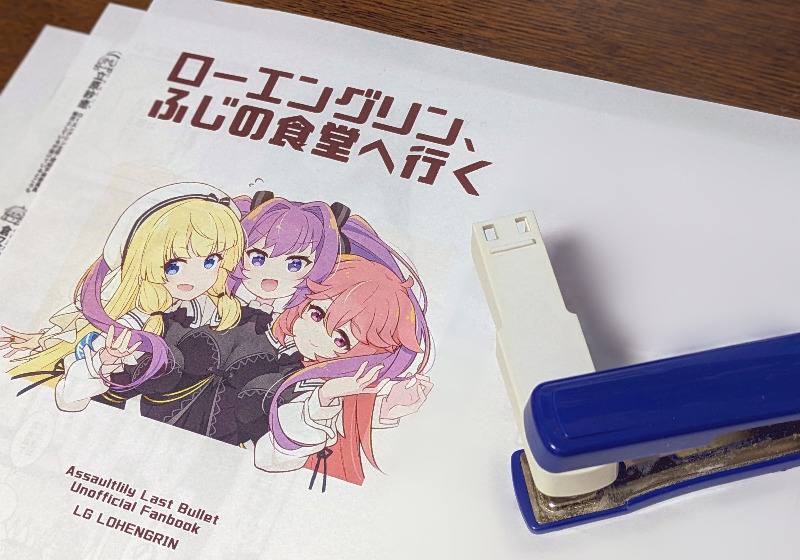
コンビニのコピー機を使って「コピー本」を制作し、イベントでの現地頒布と、セブンイレブンのネットプリントによるオンライン頒布を実施しました。
その際の流れや注意点を、備忘録としてまとめています。
この記事で紹介する方法はセブンイレブンのマルチコピー機を前提としています。
各種設定の詳細はセブンイレブン公式サイト内の「マルチコピー機で同人誌活動」をご確認ください。
※追記 2025/12/08
記事を追記・修正しました。
原稿作成
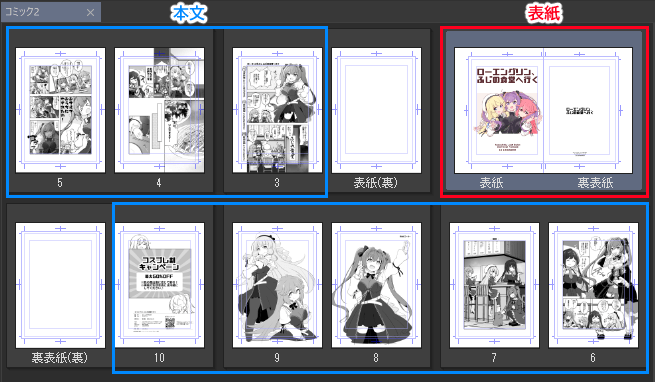
今回はA5サイズのコピー本を「表紙4p / 本文8p」で作成しました。
カラー表紙が不要なら、本文だけで問題ありません。
- カラー表紙は見開きページで作成(A4)
- 本文は単ページで作成(A5)
- 表紙裏は白紙
- コピー本のサンプル
作品設定
ページ | 12p ・カラー表紙4p ・モノクロ本文8p |
仕上がりサイズ | A5サイズ(A4用紙を二つ折り) |
ページ設定
| カラー表紙 |
|
|
| モノクロ本文 |
|
|
カラープロファイル
記事作成時点では、セブンイレブンのマルチコピー機における
「カラープロファイル」の明確な指定は確認できませんでした。
RGBの場合
一般的には 「sRGB」または「Adobe RGB」 のどちらでも問題なく印刷できると思います。
ただし、色味の差が気になる場合は、両方のデータを用意して 試し刷りで発色を比較することをおすすめします。
CMYKの場合
ただし、CMYK の JPEG ファイルは非対応 となっているため注意が必要です。
コンビニのマルチコピー機は内部で自動的に色変換を行うため、
プロファイルどおりの発色にならないことが多いです。
そのため迷った場合は、汎用性の高いsRGB(RGBデータ)がおすすめ です。
Adobe RGB や CMYK を使用しても、最終的にコピー機側で別の色空間に変換されることがあります。
また、コピー機は店舗ごとに発色が微妙に異なるため、
色にこだわる方は 必ず試し刷り をして確認することをおすすめします。
クリップスタジオEXの場合
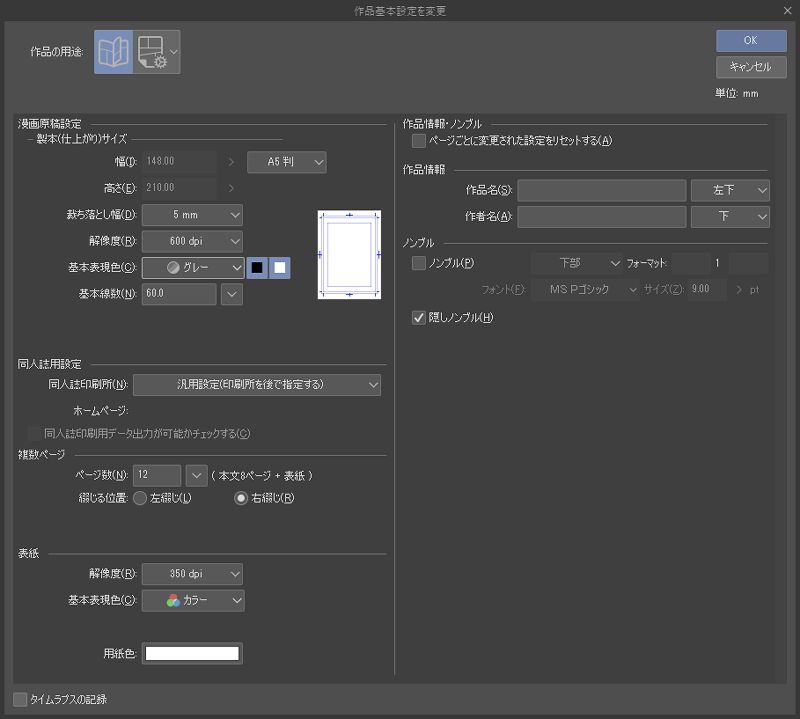
今回はA5サイズのコピー本のため、表紙は見開き設定でA4サイズ、本文はA5サイズで作成しています。
その他のアプリの場合
原稿設定のないアプリの場合は、原寸サイズのキャンバスを作成してください。
ページのテンプレート
必要であれば、ご自由にお使いください。
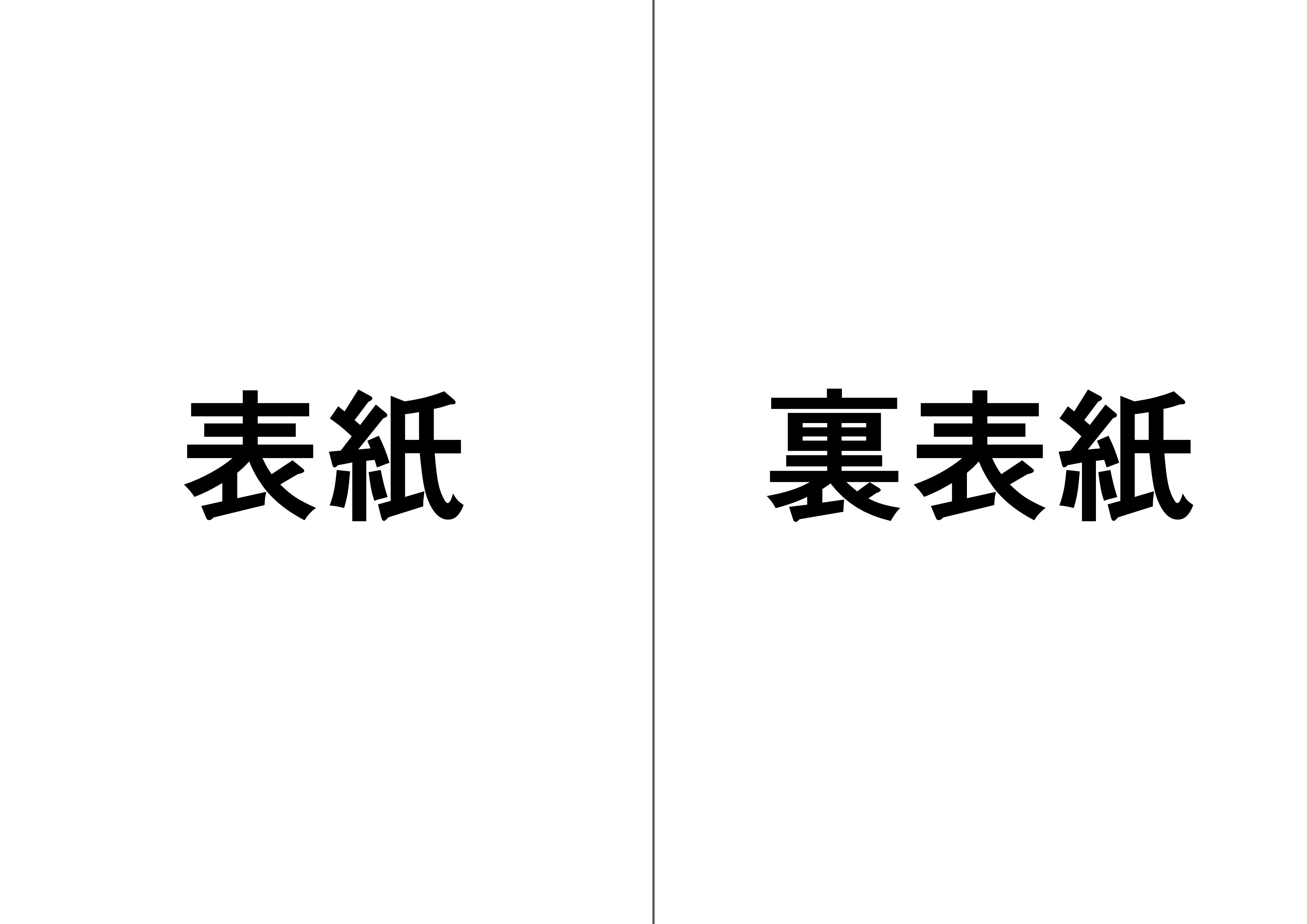
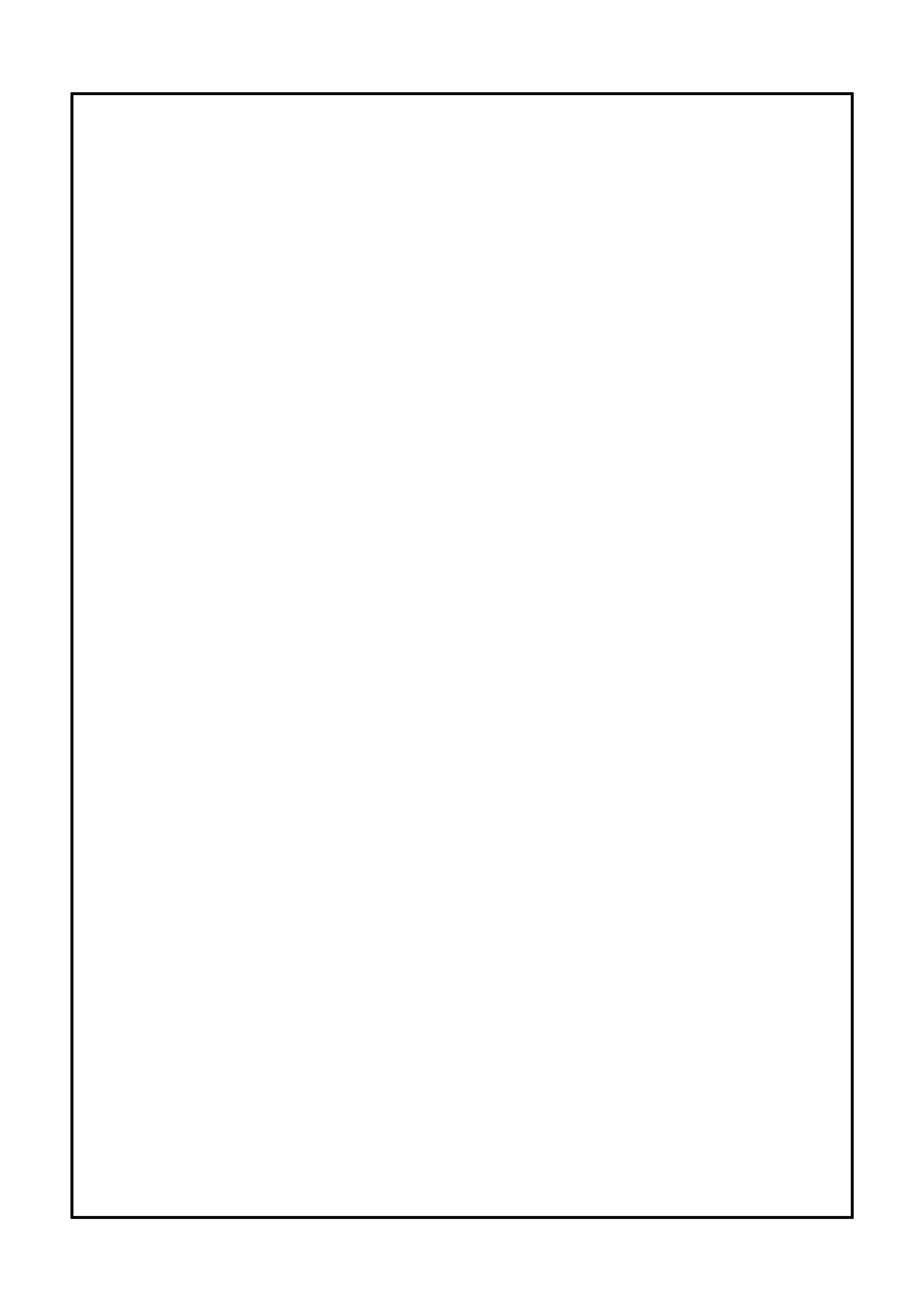
画像をクリックすると、原寸サイズのファイルへ移動します。
表紙データ(A5 + A5 サイズ)
本文データ(A5サイズ)
原稿作成時の注意点
ページ数は4の倍数がおすすめ
同人誌は中綴じ(ホチキスで留める方式)や無線綴じ(背表紙がある方式)になります。
1枚の紙を二つ折りにすると表裏で4ページになるため、ページ数は4の倍数にするのが基本です。
※コピー本は中綴じ印刷。
※白紙のページがある場合は、白紙のデータも用意する。
ページ設定は仕上がりサイズにする
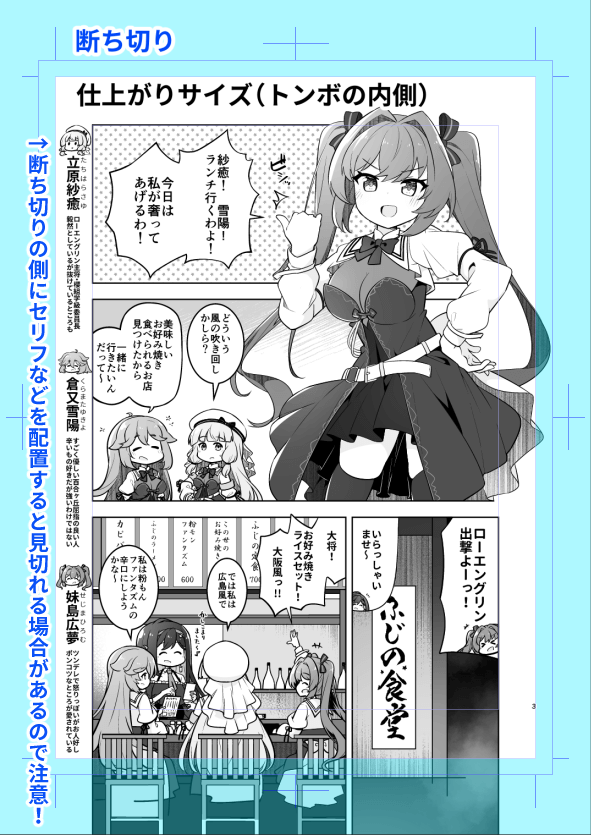
コンビニのコピー機は断ち切り機能がないため、用意する原稿は仕上がりサイズ(トンボの内側)である必要があります。
セリフなど、大事な情報は画面端に配置しないようにしましょう。
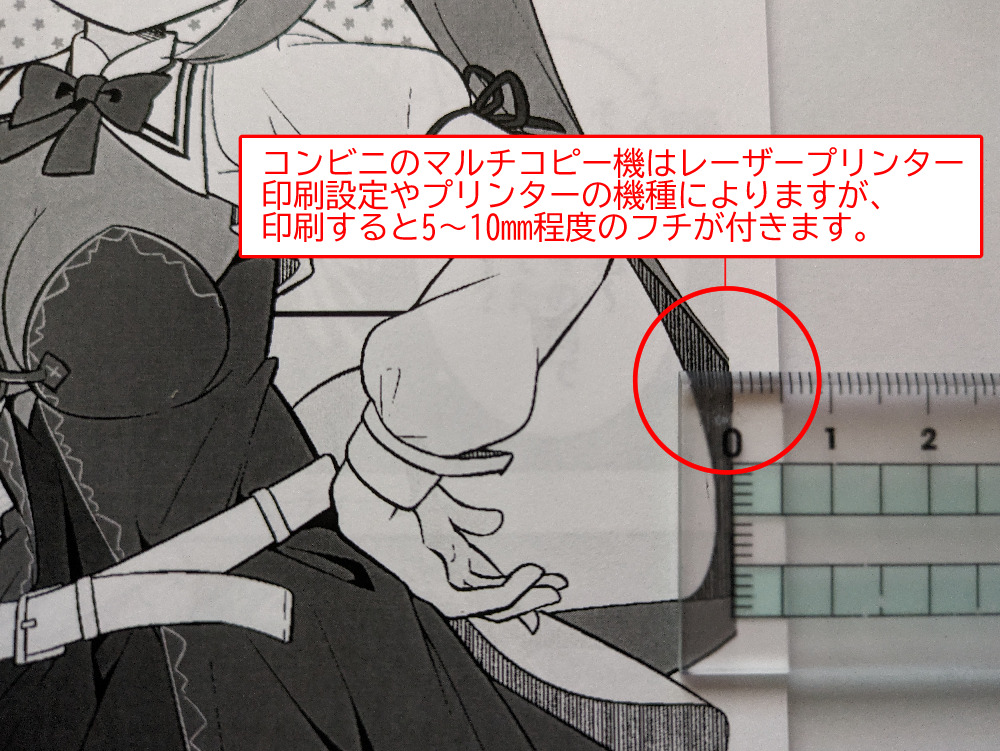
また、レーザープリンターは印刷すると、用紙に必ずフチが入ります。
奥付の配置
本文の最終ページなどに、奥付を記載しておきましょう。
- 本のタイトル
- 発行者(ペンネーム)
- 発行(サークル名)
- 発行年月日
- 連絡先
- 印刷所名
奥付サンプル
「本のタイトル」
発行日:20XX/XX/XX
発行者:作家名/サークル名
連絡先:sample@xx.xx.com
SNS:@sample
印刷所:〇〇印刷
※本書の無断複製・無断転載・データ配信・オークション等することを禁止します。
※連絡先はSNSのアカウント名だけでなく、同人用のメールアドレスも掲載しておくことをおすすめします(SNSは不意にサービスが終了したり、アカウント凍結の恐れがあるため)
【補足】奥付の必要性
奥付は発行責任を明確にするため必須です。
同人誌の発行責任は印刷業者ではなく、製作者本人にあります。
そのため、トラブルが発生した場合は製作者が全ての責任を負う必要があります。
原稿のエクスポート(出力)
セブンイレブンのネットプリントの場合は、以下の形式で出力する必要があります。
拡張子 | JPEG、PNG PDF(99pまで) |
表現色 | 表紙:RGB/CMYK |
※2025年12月時点
拡張子とは?
画像や文書の「保存形式」を表すもので、.jpg .png .tif .pdf などの種類があります。
各形式によって、ファイルの特徴が異なります。
JPEG
- 長所:軽い/互換性が高い/写真や色の多い画像は得意
- 短所:非可逆圧縮のため細い線や文字が潰れやすい
- 用途:写真、カラーイラスト
PNG
- 長所:可逆圧縮で劣化しない/透過が使える
- 短所:JPEGより重くなる傾向あり
- 用途:図、ロゴ、イラスト
TIFF
- 長所:非圧縮で高画質/印刷向け
- 短所:とても重い/一部アプリで扱いづらい
- 用途:表紙や印刷用の高画質データ
- 長所:複数ページをまとめられる/レイアウトが崩れにくい
- 短所:アプリごとに書き出し設定が異なる
- 用途:本文、小冊子印刷、配布資料
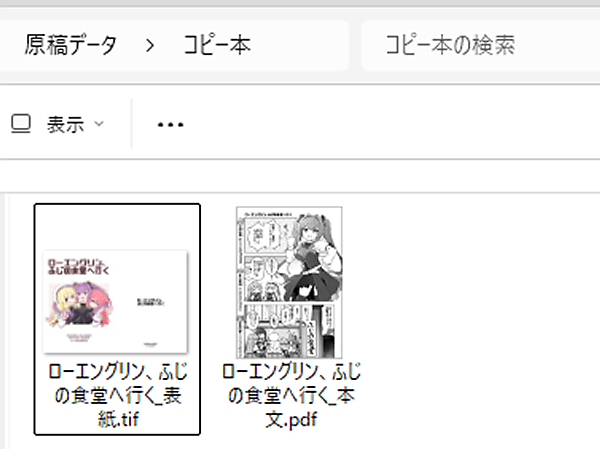
私は表紙をTIFF形式、本文をPDFで出力しました。
本文はPDFで出力すると、小冊子印刷が利用できます。
コピー機の「小冊子印刷」について
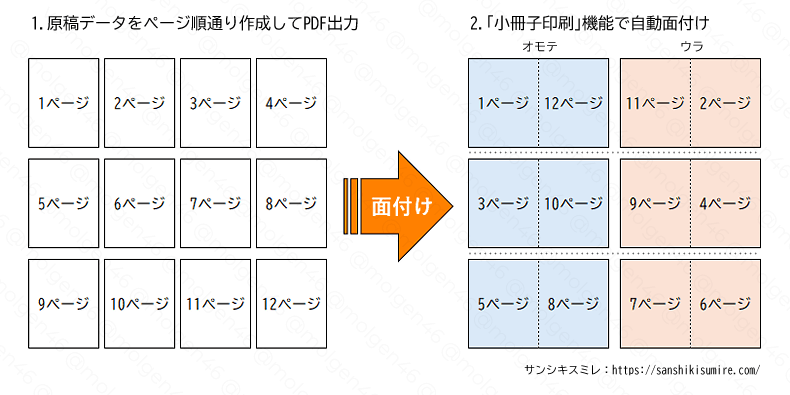
セブン‐イレブンのマルチコピー機には、
PDFデータをもとにページを自動で組んでくれる 「小冊子印刷」 機能があります。
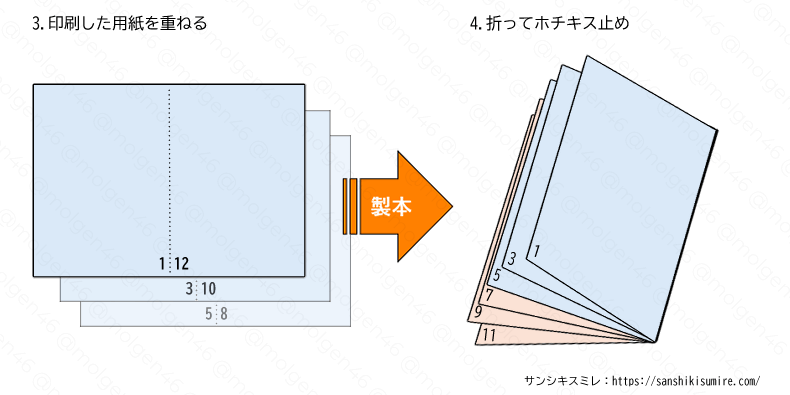
印刷した用紙は上から順に重ねます。
真ん中で折って、ホチキス止めしたら完成です。
※上図は右綴じ印刷の例
小冊子印刷を使うとどうなる?
- PDFを単ページの順番どおりに作るだけでOK
- コピー機が自動でページの面付け(見開き配置)をしてくれる
- 手作業で見開き原稿を作る必要なし
必要なデータは?
- A5単ページのPDF(1ページ目→2ページ目→3ページ目…の順)
- コピー機で「小冊子印刷」設定にすると自動で並び替えされます
知らない人が多いポイント
「小冊子印刷=印刷機が自動で両面・見開きに組んでくれる」
という仕様を知らず、自分でA4見開き原稿を作ろうとしてしまう人が多いので注意が必要です。
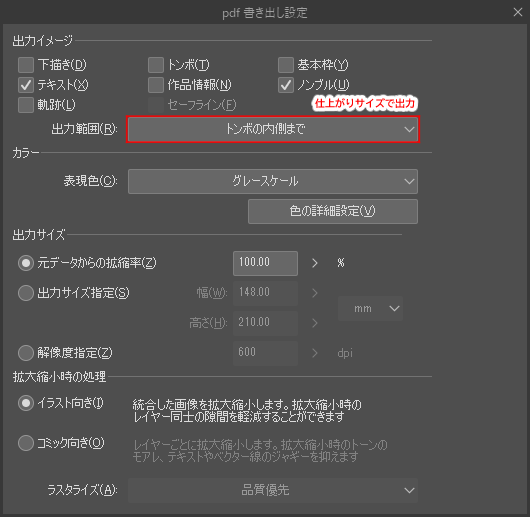
クリップスタジオの場合
仕上がりサイズで出力するのを忘れないようにしましょう。
カラー表紙
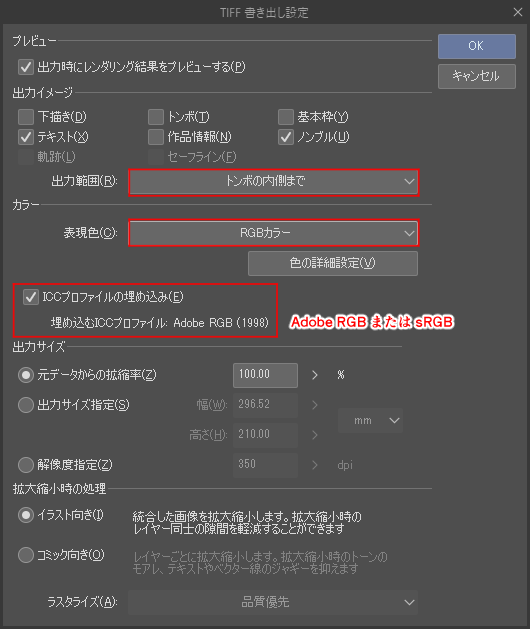
モノクロ本文
その他のアプリ
各アプリの出力方法をご確認ください。
PDFを作成する機能がない場合は、「CubePDF」など別のアプリで「複数のPNGやTIFFファイルを1つのPDFにまとめる」ことができます。
コンビニで印刷する
コピー本を自身で製本する場合
コンビニへ外部ストレージ(USBメモリなど)を持ち込む。
または、専用のスマホアプリでネットプリントを利用する。
セブンイレブンの印刷料金
印刷方式 | モノクロ | カラー |
外部ストレージの持ち込み | 10円 | 50円 |
ネットプリント | 20円 | 60円 |
※仕上がりサイズA5の場合
※支払い方法は現金かnanacoのみ(2024年4月時点)
外部ストレージの持ち込み
- データを保存したUSBメモリやSDカードをコンビニへ持ち込む
または専用のスマホアプリを利用する - マルチコピー機を操作
- 「プリント」を選択
- 「普通紙プリント」を選択
- 外部ストレージを差し込む
- ファイルの選択
- 印刷設定
- 支払いをしてプリント
※詳細は公式サイトのマニュアルをご覧ください
ネットプリント
セブンイレブンのnetprintへ会員登録すると、印刷期限を1週間まで延長できます。
未登録の場合は、印刷期限が1日になるので、注意が必要です。
以下は会員登録した前提の手順となります。
- netprintへ会員登録
- サイトへファイルをアップロード
- アップロード後に届くメールから、QRコードまたは予約番号を用意してコンビニへ向かう
- マルチコピー機を操作
- 「プリント」を選択
- 「ネットプリント」を選択
- QRコードを読み込む(または予約番号を入力)
- 印刷設定
- 支払いをしてプリント
※詳細は公式サイトのマニュアルをご覧ください
※表紙と本文で印刷設定が異なるので注意してください。
※オンライン頒布する際は、購入者に4番以降の操作をを共有する
印刷設定の例
※追記 2025/03/20
最寄りのセブンイレブンに置いてあるマルチコピー機の画面表示が変わっていたので、テンプレートを更新しました。
必要に応じて、旧バージョンをご利用ください。
カラー表紙
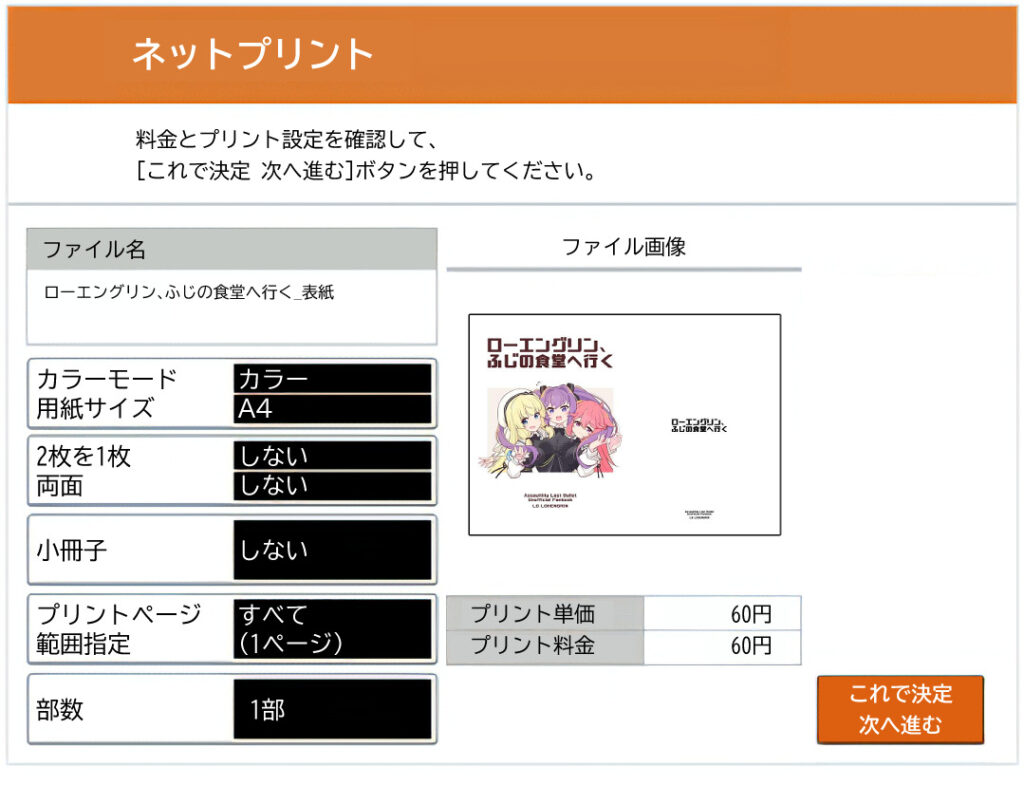
表紙と裏表紙を結合して作成した場合は、A4サイズで印刷する必要があります(仕上がりA5サイズの場合)
モノクロ本文
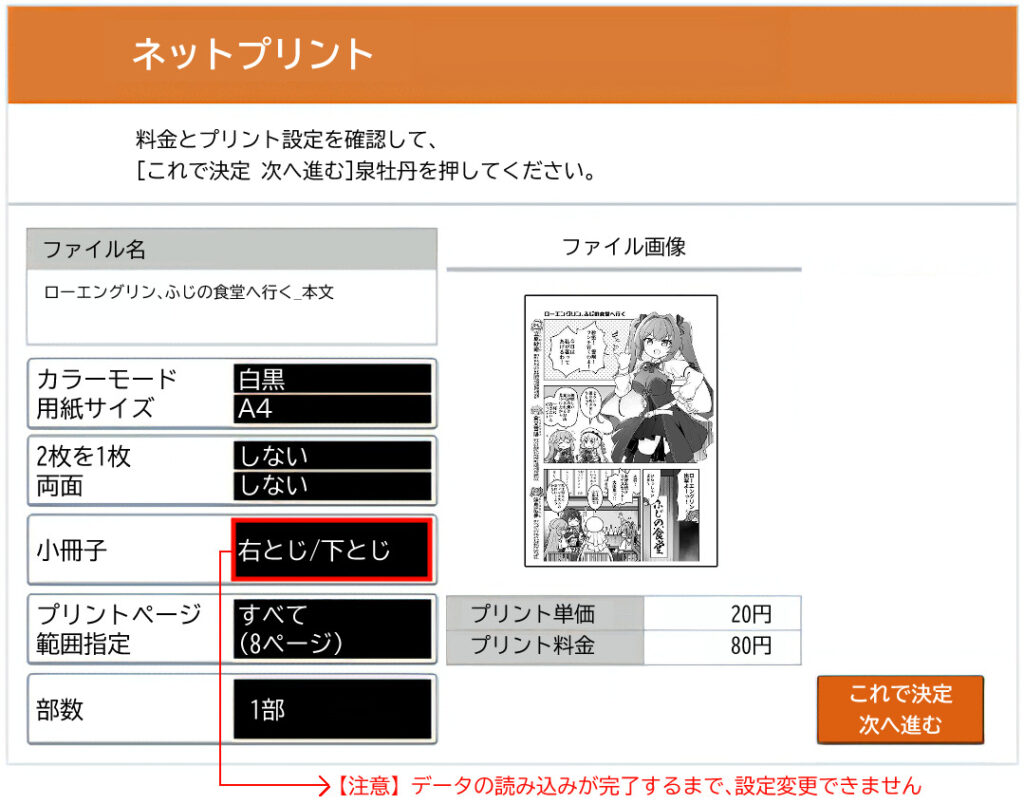
本文は小冊子印刷機能が利用します。
なお、ネットプリントの場合はデータ読み込みが完了するまで小冊子印刷の設定ボタンが押せないことがあるので気を付けてください。
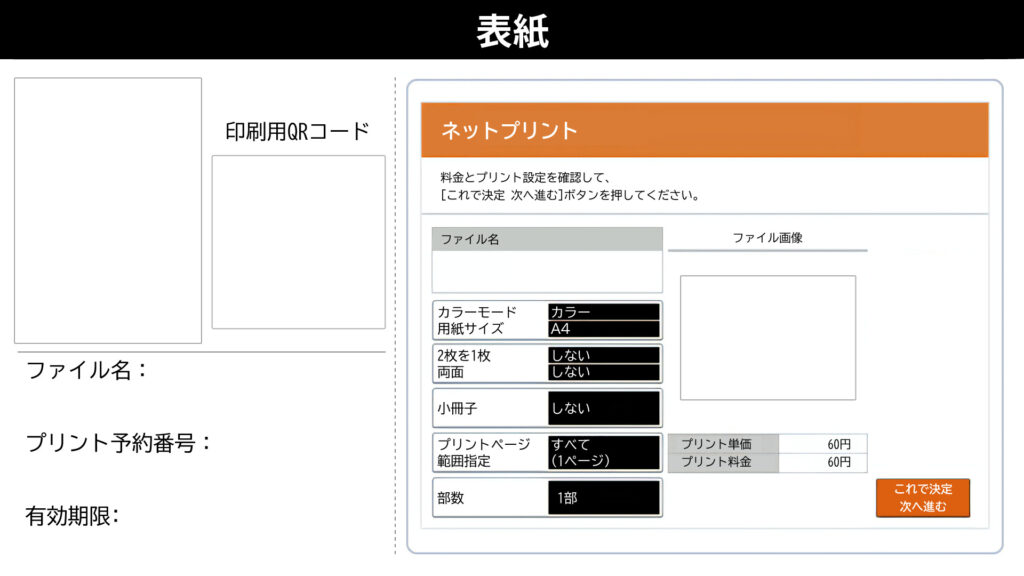
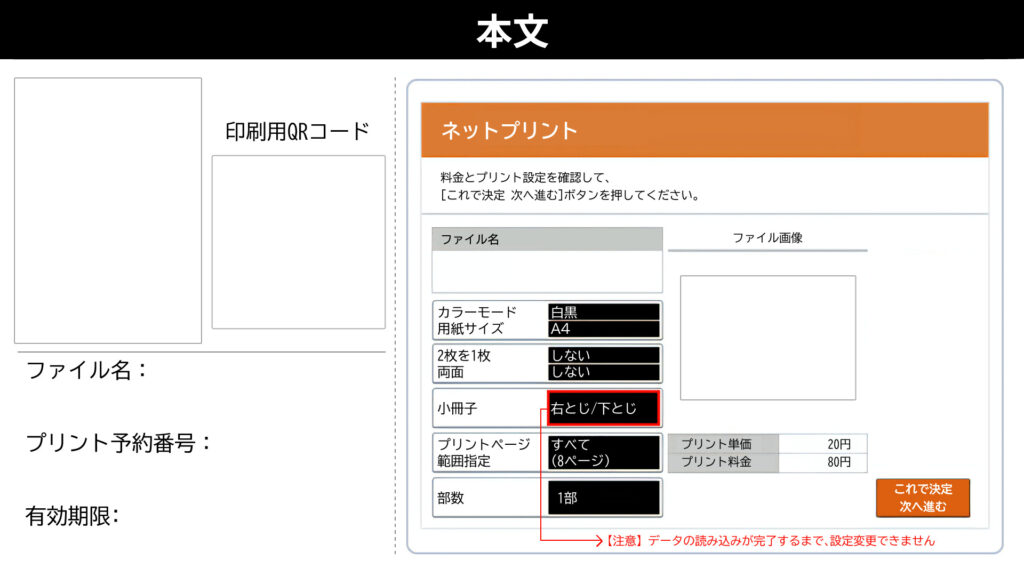
共有用のテンプレート
オンライン頒布にともない、SNSへ共有するために作成したテンプレートを掲載しておきます。
必要であればご自由にお使いください。
カラー表紙
モノクロ本文
告知例
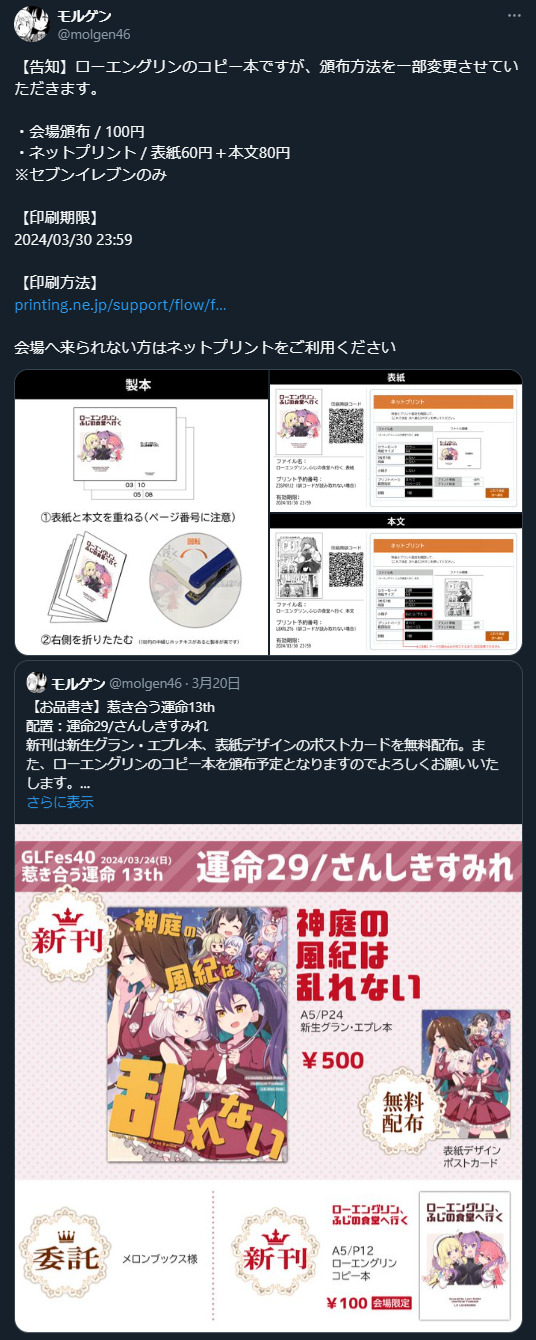
※実際のツイートはこちらから
カラー表紙

表紙と裏表紙を結合して作成した場合は、A4サイズで印刷する必要があります(仕上がりA5サイズ)
モノクロ本文

本文は小冊子印刷機能が利用します。(PDFファイル)
コピー本をオンライン頒布する場合
ネットプリントを利用してもらいましょう。
※オンライン頒布は購入者自身の負担なので、作者への損益はありません。
共有用のテンプレート
オンライン頒布にともない、SNSへ共有するために作成したテンプレートを掲載しておきます。
必要であればご自由にお使いください。
※全角の書体は「BIZ UDゴシック」
※半角の書体は「BIZ UDPゴシック」
カラー表紙

モノクロ本文

告知例

※実際のツイートはこちらから
製本
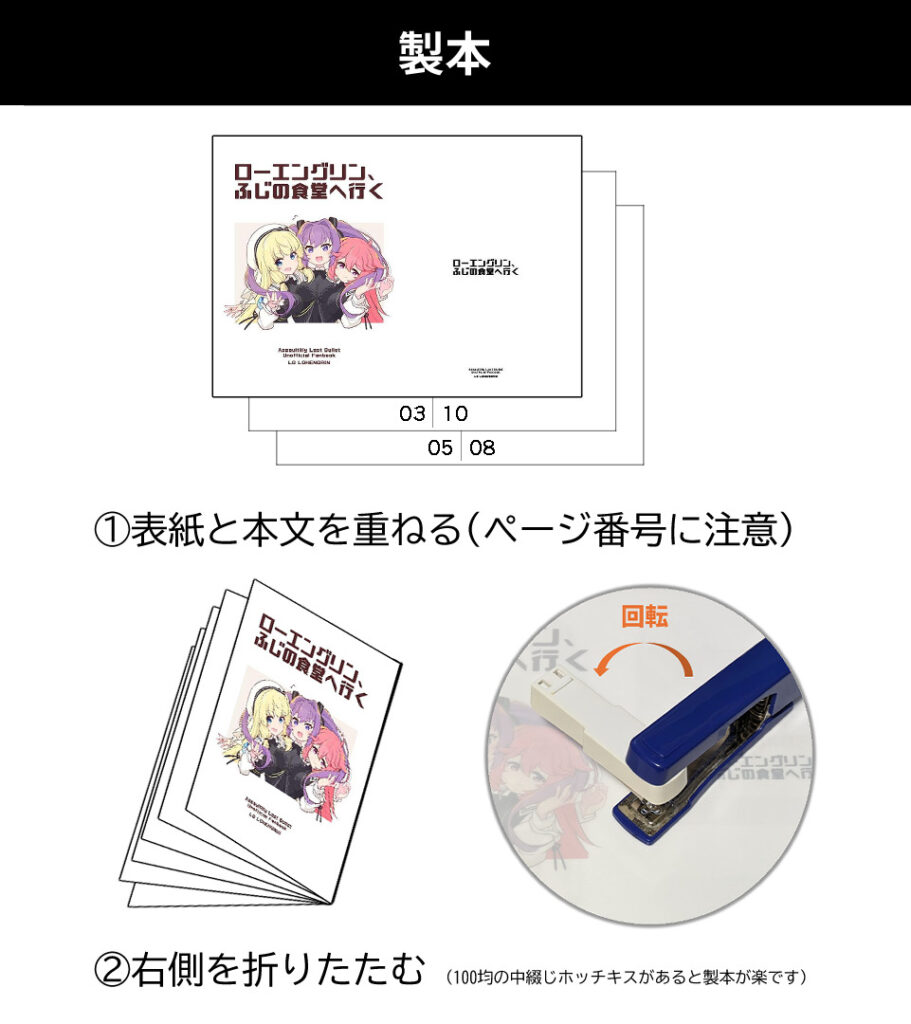
折りたたんでホッチキスで止めれば完成です。
中綴じ用のホッチキスは、100均でも販売されています。
共有用のテンプレート

おわり
以上、コピー本制作の備忘録でした。
お手軽製本体験で同人活動してくれる人が増えてくれると嬉しい。
▼同人誌のスケジュール管理についての記事